OpenClaw 快速接入
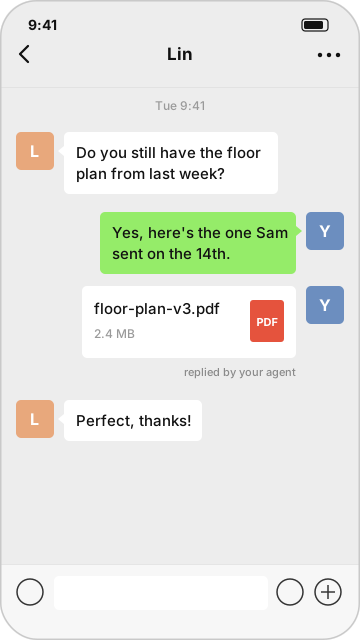
agent-wechat 插件用于连接 OpenClaw 与正在运行的 wx Daemon。你的 AI 智能体可以接收来自微信的消息,并使用你的账号名义发送回复。
前提条件是已启动 Daemon 并完成登录。若尚未配置,请参考连接账号。
-
为 OpenClaw 创建访问令牌。
Terminal window wx accounts list # 获取账号对应 "id"wx tokens create openclaw --accounts ACCOUNT_ID \--scopes read --scopes media --scopes send --scopes login --scopes read-state妥善复制输出结果中的
token字符串。该凭证仅展示一次。 -
安装插件。
Terminal window openclaw plugins install @agent-wechat/agent-wechat -
在
~/.openclaw/openclaw.json中添加通道配置。 以下示例仅允许指定好友触发智能体:{"channels": {"agent-wechat": {"enabled": true,"dmPolicy": "allowlist","allowFrom": ["wxid_friend"],"native": {"mode": "external","accountId": "ACCOUNT_ID","endpoint": "http://127.0.0.1:6174","token": { "source": "env", "provider": "default", "id": "AGENT_WECHAT_TOKEN" },"consumerStateDir": "/home/you/.openclaw/agent-wechat"}}}}可通过
wx contacts find 姓名查找好友 ID,通过wx chats find 群名查找群聊 ID(以@chatroom结尾)。联系人 ID 通常以wxid_开头,但也有部分例外。请使用命令返回的真实 ID,而不是昵称或可修改的微信号。你自己的 ID 可以通过发送过的消息中的senderId获取(例如执行wx messages list filehelper --limit 1)。 -
注入令牌环境变量。 在 Gateway 运行环境中设置
AGENT_WECHAT_TOKEN,然后重启 OpenClaw Gateway。 -
进行测试。 让该好友向你发送一条微信消息。智能体将在相同的聊天窗口中自动生成回复。
下一步:配置响应权限控制(包含群聊权限),为智能体分配专属工具,以及按需开启语音通话。
可选工具需要通过 OpenClaw 显式单独授权。例如,开启语音通话并不会自动将 wechat_call 添加到智能体的工具列表中;需要按照智能体工具中的说明将其添加到 tools.alsoAllow 中。